TimeCrowd PCLog ダウンロード
PCLogアプリをダウンロードして、PCの操作ログを自動的に記録・分析できます。
ダウンロード
Windows インストール手順
- 上記のダウンロードボタンをクリックして.msiファイルをダウンロード
- ダウンロードしたファイルを開く
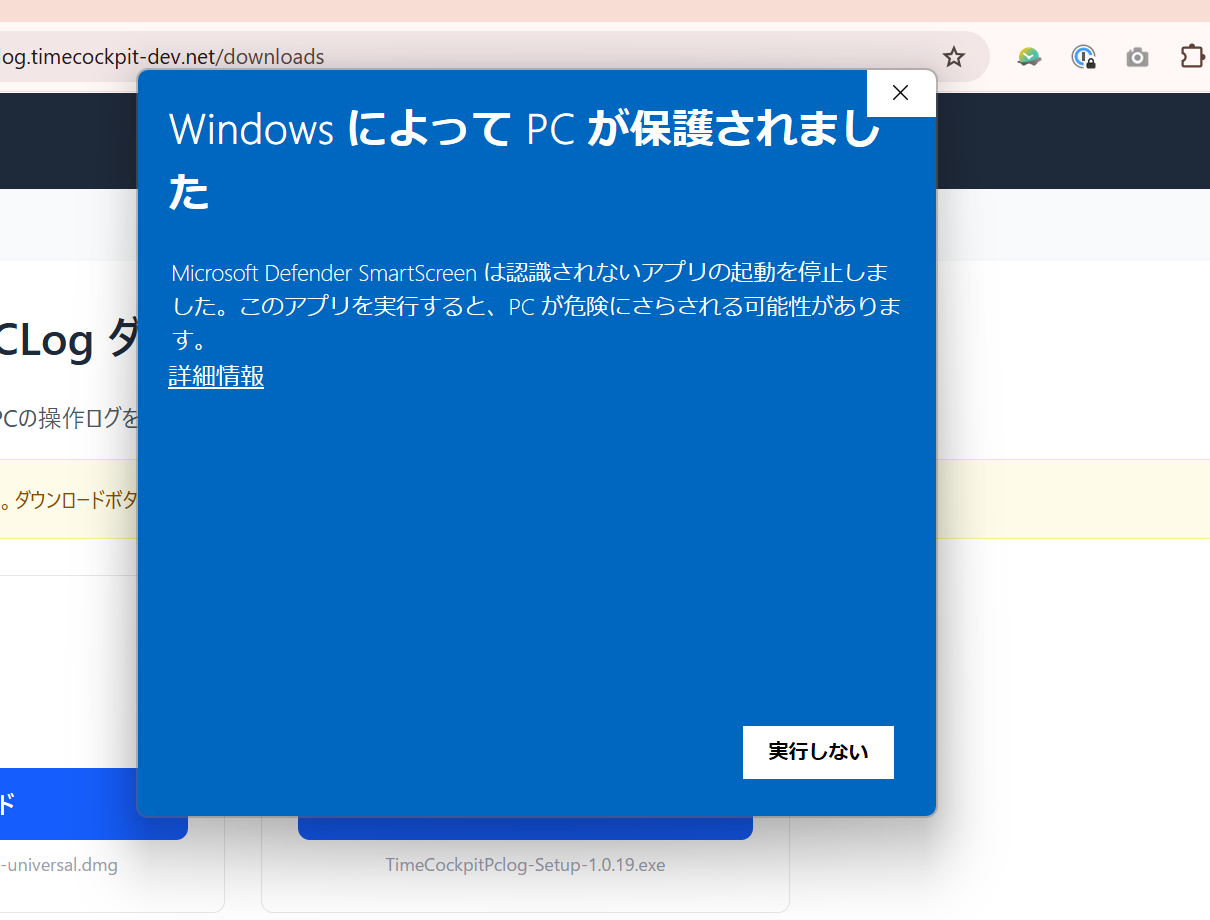
- 「WindowsによってPCが保護されました」と表示された場合は、「詳細情報」をクリック
- 「実行」ボタンをクリックしてインストールを続行
「詳細情報」→「実行」をクリック:
インストール後のログイン手順
- インストール完了後、スタートメニューまたはデスクトップから「TimeCrowd PCLog」を起動
- タスクトレイ(画面右下)にTimeCrowd PCLogのアイコンが表示されます
- アイコンを右クリックして「ログイン / 再ログイン」をクリック
- ブラウザが開くので、TimeCrowdのアカウントでログインしてください
※「ダッシュボードを開く」は権限がない場合は開くことができません
macOS インストール手順
- 上記のダウンロードボタンをクリックして.dmgファイルをダウンロード
- ダウンロードした.dmgファイルを開く
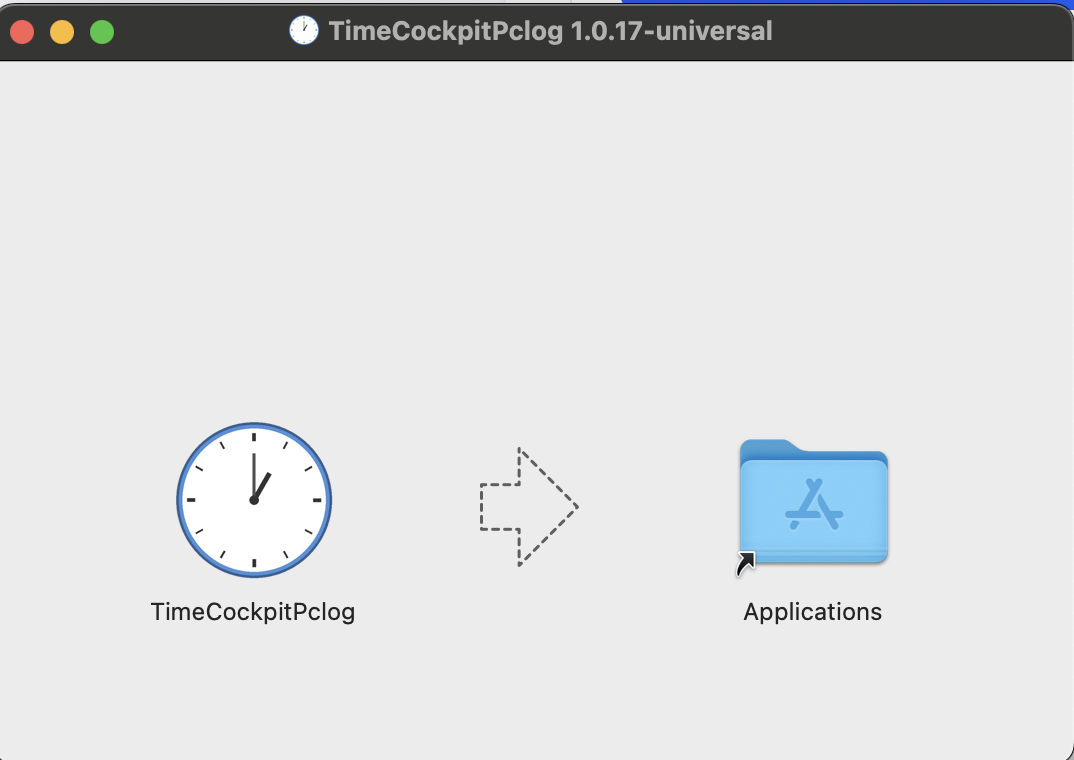
- 表示されたウィンドウで、アプリアイコンをApplicationsフォルダにドラッグ&ドロップ
アイコンをアプリケーションフォルダにドラッグ:
インストール後のログイン手順
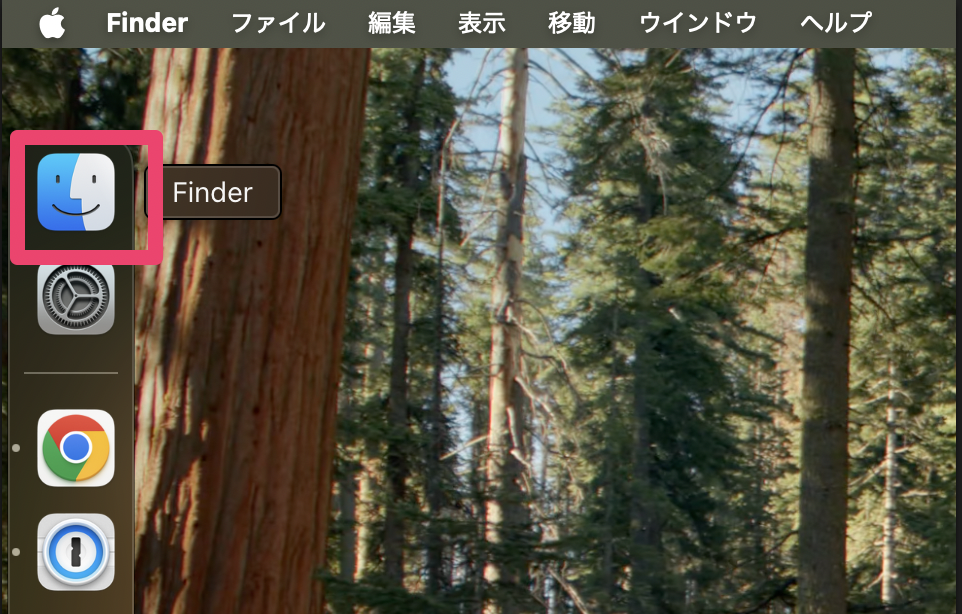
1. Finderを開きます
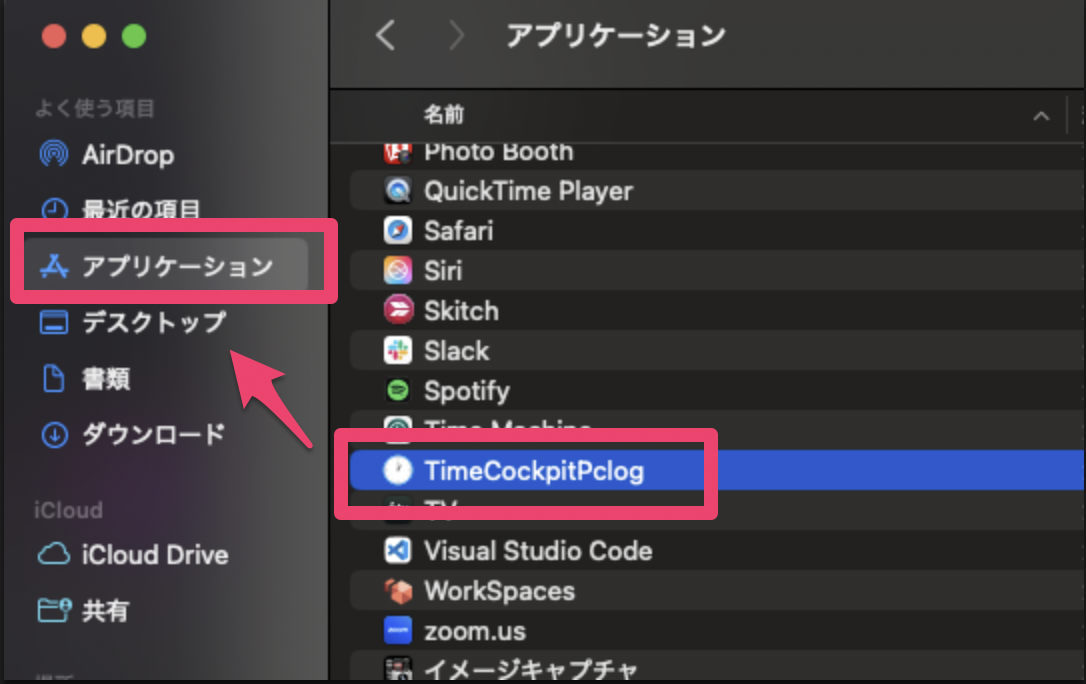
2. 「アプリケーション」をクリックして「TimeCrowd PCLog」を「デスクトップ」にドラッグすると、次回からデスクトップから起動できます
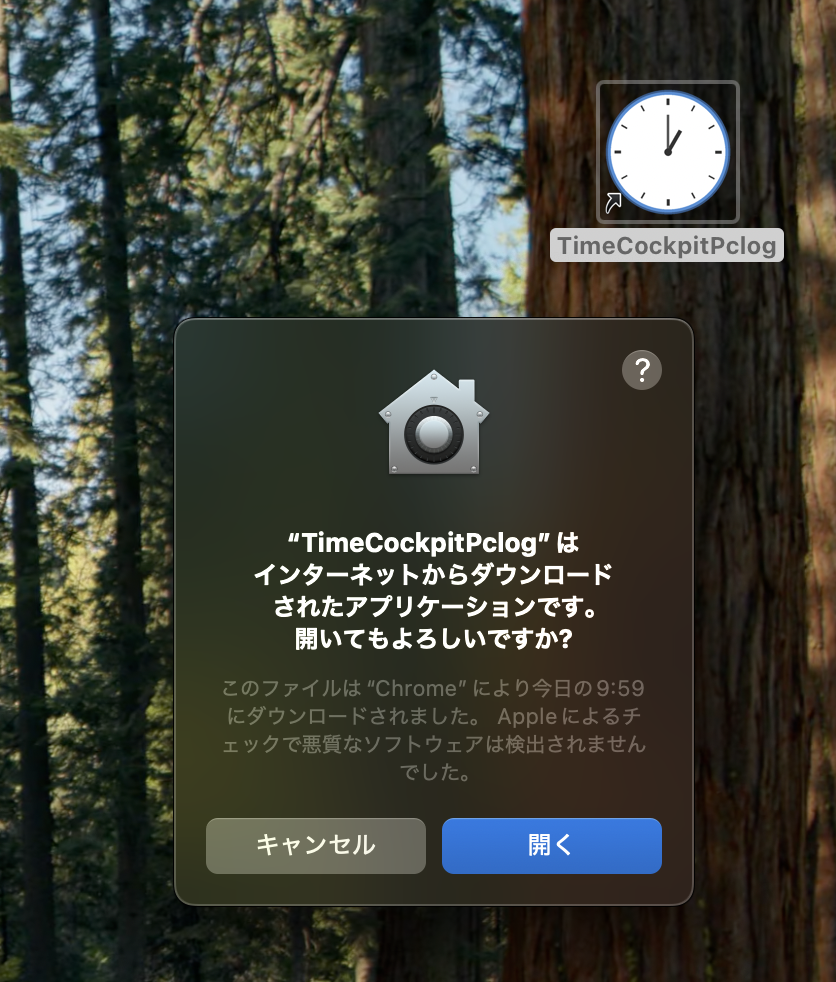
3. デスクトップのTimeCrowd PCLogアイコンをダブルクリックして、ポップアップが出たら「開く」をクリック
4. メニューバーのアイコンをクリックして「ログイン / 再ログイン」を選択
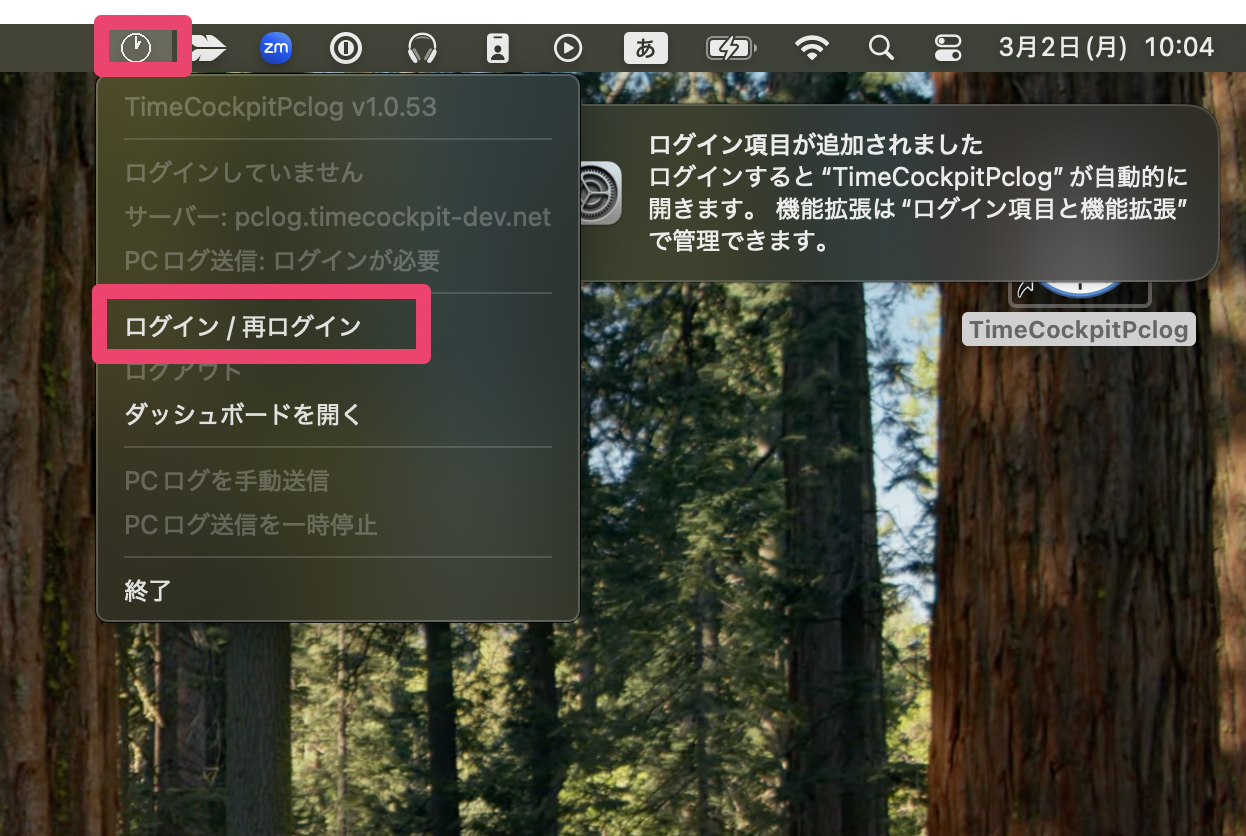
※「ダッシュボードを開く」は権限がない場合は開くことができません
5. ブラウザが開くので、TimeCrowdのアカウントでログインしてください
画面収録の許可設定(macOS)
1. 初回起動時に「画面収録のアクセス許可」を求めるダイアログが表示されたら「システム設定を開く」をクリック
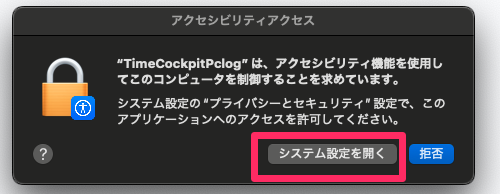
2. 「プライバシーとセキュリティ」→「画面収録」でTimeCrowd PCLogのチェックをONにしてください
※画面収録を許可しないと、操作ログの記録が正しく行われません
アクセシビリティの許可設定(macOS)
ウィンドウタイトルの取得にはアクセシビリティの許可が必要です。ダイアログが表示されない場合は、以下の手順で手動で設定してください。
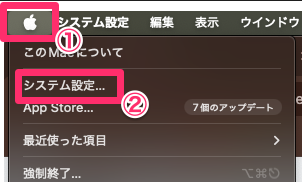
1. 左上のアップルマークをクリックして「システム設定」をクリック
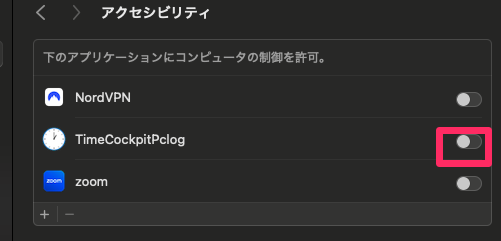
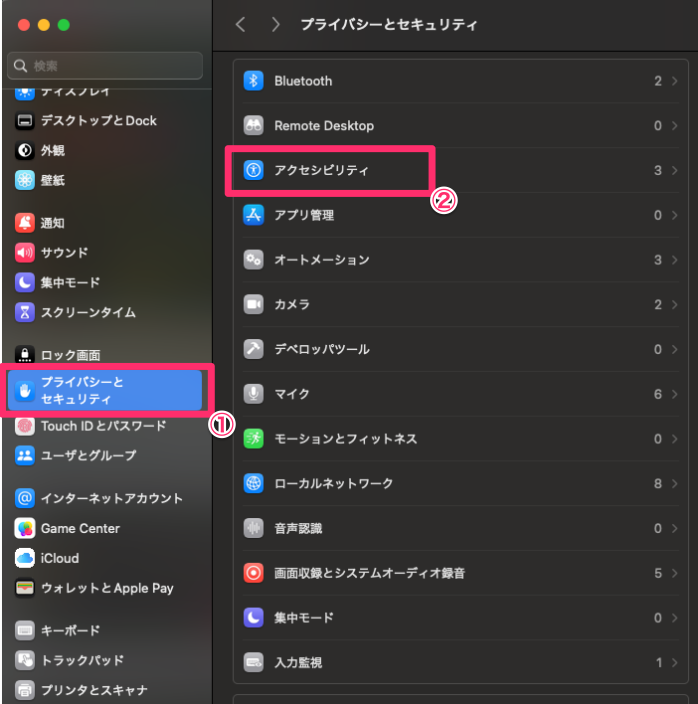
2. 左側の「プライバシーとセキュリティ」をクリックして、右側の「アクセシビリティ」をクリック
3. 「TimeCrowdPclog」をONにする
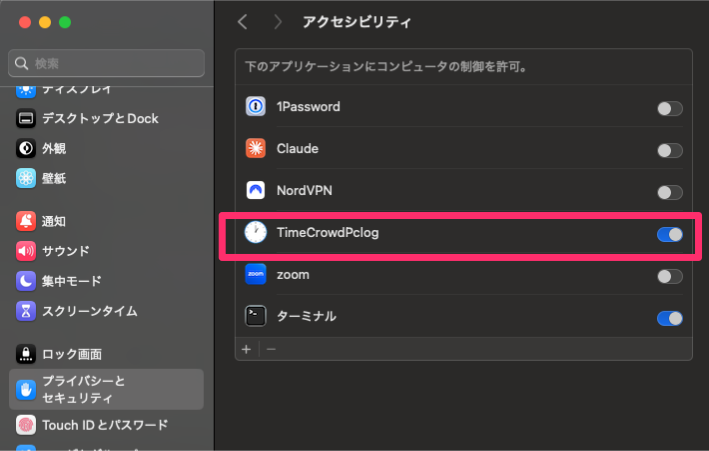
※アクセシビリティを許可しないと、使用中のアプリ名やウィンドウタイトルが正しく取得できません